


Ошибка «Failed to check version» в LifeAfter возникает, когда игровой клиент не может установить первичное соединение с сервером манифеста обновлений. Обычно это вызвано сбоями разрешения локального DNS, поврежденными временными файлами кэша или задержками распространения CDN в региональных магазинах приложений, которые могут длиться до 12 часов после выхода патча (MY.GAMES Support). Вы можете устранить эту проблему сразу и без переустановки: переключите устройство на публичные DNS-адреса Cloudflare или Google, очистите кэш приложения и запустите лаунчер на ПК от имени администратора.
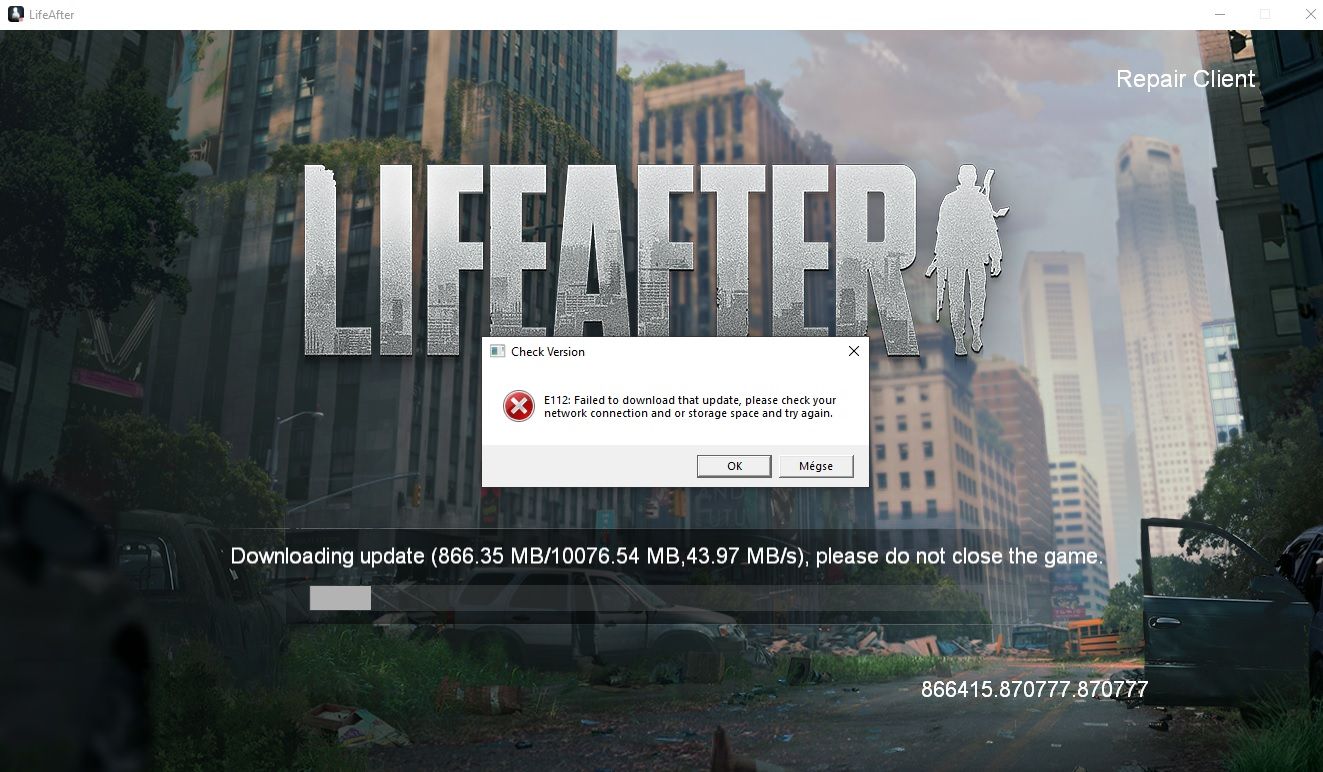
Почему не удается выполнить проверку версии?
Перед загрузкой экрана выбора персонажа или лагеря LifeAfter связывается с сетью доставки контента (CDN) компании NetEase, чтобы проверить соответствие локальных файлов игры актуальному манифесту на сервере. Если это соединение прерывается, загрузка клиента останавливается.
К этой ошибке приводят три основные проблемы:
- Сбои в работе DNS: ваш локальный интернет-провайдер не может разрешить домен удаленного сервера обновлений, из-за чего лаунчер бесконечно ожидает ответа по недоступному адресу.
- Поврежденный временный кэш: прерванная ранее загрузка патча оставляет поврежденные фрагменты манифеста в локальном хранилище, мешая клиенту записать новые данные обновления.
- Задержка синхронизации в магазинах приложений: после официального выхода патча региональным узлам магазинов приложений может потребоваться до 12 часов на распространение обязательных установочных пакетов (MY.GAMES Support). Если рабочие серверы игры уже требуют версию, которая еще не появилась в вашем региональном магазине, проверка завершается ошибкой.
Очистка локального кэша без сброса аккаунта
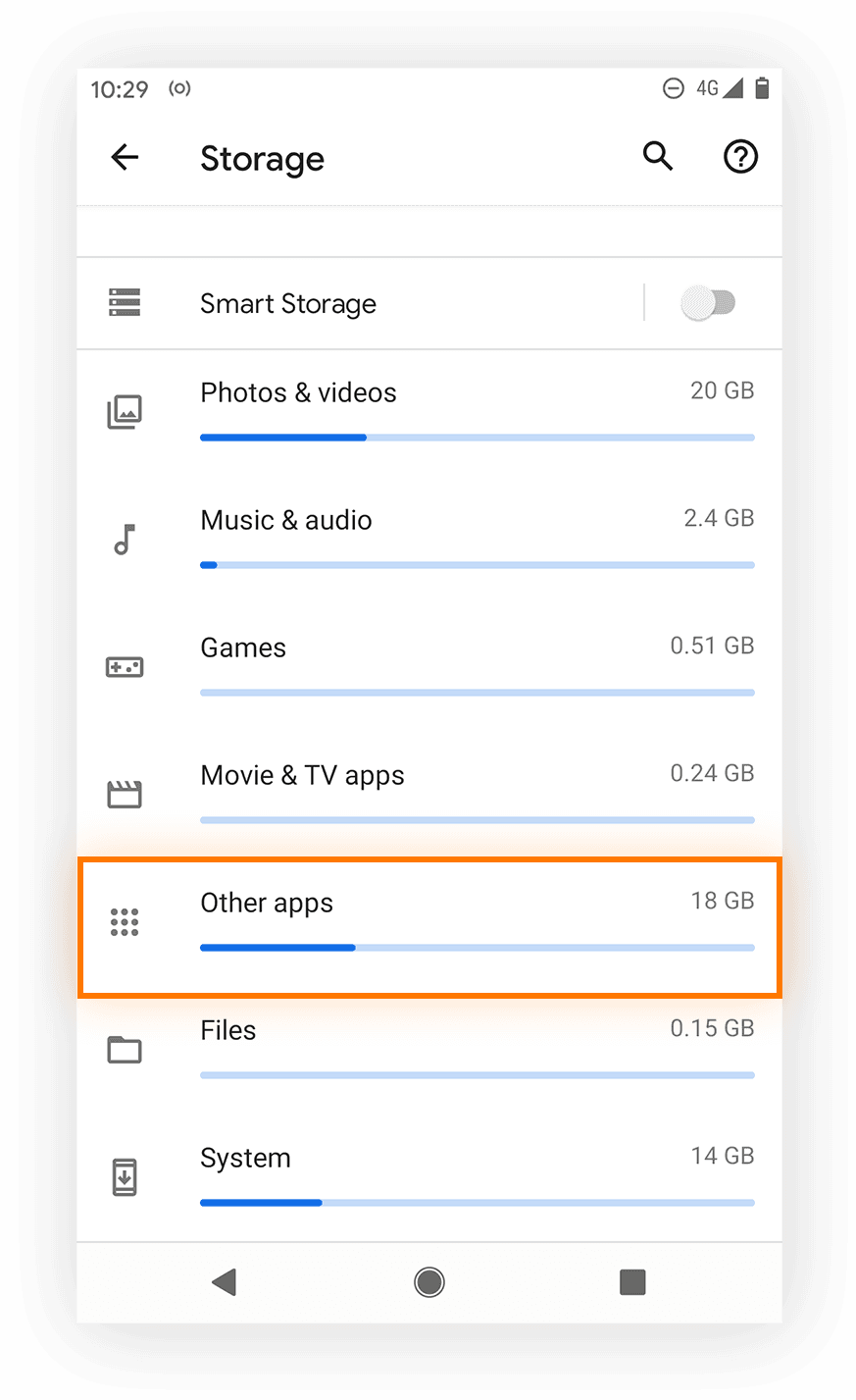
Поврежденный кэш часто приводит к бесконечному циклу проверки обновлений. Однако мобильные игроки часто совершают ошибку, удаляя все данные игры, что вынуждает заново скачивать все ресурсы и стирает сохраненные настройки устройства.
Очистка кэша приложения удаляет конфликтующие временные файлы, сохраняя при этом ваши данные для входа и весь прогресс (технические руководства Eneba).
Чтобы безопасно очистить кэш на Android:
- Откройте Настройки на вашем устройстве.
- Нажмите Приложения (или Приложения и уведомления) и выберите LifeAfter.
- Откройте пункт Хранилище и кэш.
- Нажмите Очистить кэш.
Не нажимайте «Очистить хранилище» или «Стереть данные», если вы не готовы заново авторизоваться и скачивать дополнительные наборы ресурсов. После очистки кэша перезагрузите телефон и запустите игру.
Перенастройка DNS-серверов на смартфонах и ПК
Когда рекурсивные DNS-серверы вашего провайдера не могут найти путь к манифестам обновлений, переключение устройства на публичные DNS-серверы восстанавливает связь с серверами обновлений (сообщество TP-Link).
В таблице ниже приведены параметры публичных DNS, поддерживаемые на разных платформах:
| Тип конфигурации | Провайдер | Имя хоста / IP-адрес | Применение на платформе |
|---|---|---|---|
| Частный DNS (TLS) | Cloudflare | 1dot1dot1dot1.cloudflare-dns.com | Настройки Android 9+ (TP-Link) |
| Частный DNS (TLS) | dns.google | Настройки Android 9+ (TP-Link) | |
| Основной / альтернативный IPv4 | 8.8.8.8 / 8.8.4.4 | Сетевой адаптер Windows / Wi-Fi в iOS (TP-Link) | |
| Основной IPv4 | Cloudflare | 1.1.1.1 | Сетевой адаптер Windows / Wi-Fi в iOS (TP-Link) |
Настройка DNS на Android
Современные версии Android поддерживают шифрование всех DNS-запросов:
- Откройте Настройки > Сеть и интернет.
- Выберите Частный DNS-сервер.
- Выберите Имя хоста поставщика частного DNS.
- Введите
1dot1dot1dot1.cloudflare-dns.comилиdns.googleи сохраните.
Настройка DNS на iOS
- Откройте Настройки > Wi-Fi.
- Нажмите на значок информации («i») рядом с активной сетью.
- Прокрутите вниз и нажмите Настройка DNS, затем выберите Вручную.
- Удалите существующие записи и добавьте
1.1.1.1или8.8.8.8.
Перезагрузка сетевого оборудования и сброс DNS в Windows
Роутеры сохраняют локальные таблицы маршрутизации, которые могут устаревать после технических работ на сервере. Очистка этих маршрутов заставляет оборудование запросить обновленные IP-адреса серверов.
Чтобы правильно перезагрузить локальное сетевое оборудование:
- Отключите кабель питания роутера от розетки.
- Подождите полные 30 секунд, чтобы конденсаторы полностью разрядились (TP-Link).
- Подключите кабель питания обратно.
- Подождите от 60 до 90 секунд, пока роутер установит внешнее подключение к интернету, прежде чем снова запускать игру.
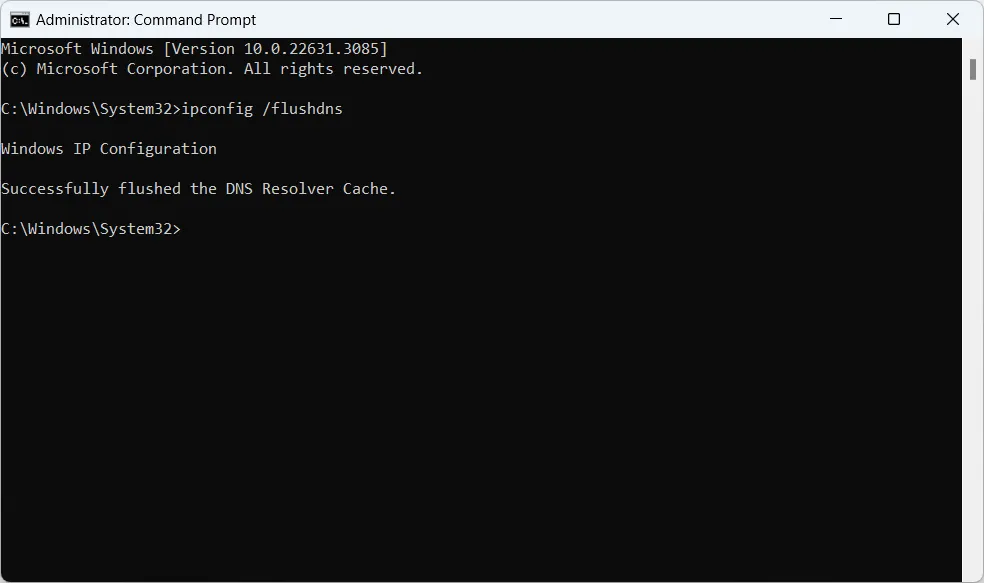
На ПК с Windows устаревшие записи кэша сопоставителя в операционной системе могут приводить к таким же зависаниям. Их можно очистить через командную строку:
- Нажмите клавишу Windows и введите cmd в поиске.
- Нажмите правой кнопкой мыши на Командная строка и выберите Запуск от имени администратора.
- Введите
ipconfig /flushdnsи нажмите Enter. - Закройте терминал, как только появится сообщение об успешном сбросе кэша.
Настройка прав доступа к файлам лаунчера на ПК
Если вы играете через официальный клиент для ПК, проверка версии часто дает сбой из-за нехватки прав у лаунчера на изменение локальных файлов или замену индексных файлов в папке установки. Когда Windows ограничивает операции чтения и записи, патчер застревает в цикле проверки или выдает мгновенную сетевую ошибку.
Запуск лаунчера с правами администратора предоставляет полный доступ к файловой системе, обходя ограничения разрешений локальных папок (обсуждения техподдержки Blizzard).
Чтобы исправить это в Windows:
- Нажмите Ctrl + Shift + Esc, чтобы открыть Диспетчер задач.
- Найдите все фоновые процессы LifeAfter или лаунчера NetEase, нажмите на них правой кнопкой мыши и выберите Снять задачу.
- Перейдите в папку с установленной игрой LifeAfter или к ярлыку на рабочем столе.
- Нажмите правой кнопкой мыши на исполняемый файл лаунчера и выберите Запуск от имени администратора.
Устранение зависаний сервисов мобильных магазинов
На мобильных устройствах бесконечная проверка версии может быть связана с тем, что Google Play Маркет не передает игре информацию о последней сборке клиента.
Поврежденные данные кэша магазина часто вызывают зависания загрузки и мешают отображению новых манифестов клиента (руководства Cashify по устранению проблем с ПО). Очистите кэш магазина следующими действиями:
- Откройте Настройки > Приложения > Google Play Маркет.
- Нажмите Хранилище и кэш, затем выберите Очистить кэш.
- Вернитесь к списку приложений, выберите Сервисы Google Play, откройте Хранилище и кэш и нажмите Очистить кэш.
- Перезагрузите телефон, откройте Google Play и проверьте, появилось ли обновление клиента в списке установленных приложений.
Использование VPN для изменения маршрутизации
Сбои магистральной маршрутизации между вашим интернет-провайдером и серверной инфраструктурой NetEase невозможно устранить только лишь сменой локального DNS. В такой ситуации перенаправление трафика через виртуальную частную сеть (VPN) создает альтернативный маршрут к серверу авторизации (The Escapist).
Включите надежный VPN, выберите соседнюю страну или региональный узел и запустите LifeAfter. Как только клиент проверит версию и загрузит необходимые данные манифеста, можно отключить VPN и вернуться к обычному подключению, чтобы играть с оптимальным пингом.
После того как клиент завершит проверку и пройдет начальный экран, стабильная игра и подключение к серверу возобновятся. Любые внутриигровые покупки, требующие кредиты LifeAfter, успешно синхронизируются, как только аккаунт снова свяжется с игровым сервером.
Часто задаваемые вопросы
Удалит ли очистка кэша игры моего персонажа или прогресс в LifeAfter?
Нет. Выбор пункта «Очистить кэш» удаляет только временные манифесты обновлений и неиндексированные временные файлы, не затрагивая учетные данные и сохраненных в облаке персонажей (Eneba). Не нажимайте «Стереть данные» или «Очистить хранилище», так как эти действия удалят локальную информацию для входа.
Как сбросить кэш DNS на ПК с Windows, чтобы исправить ошибки подключения при проверке версии?
Откройте меню «Пуск» в Windows, введите cmd, нажмите правой кнопкой мыши на Командную строку, чтобы запустить ее от имени администратора, введите ipconfig /flushdns и нажмите Enter перед перезапуском клиента (TP-Link).
Что делать, если анонсированный патч не отображается в мобильном магазине приложений?
Очистите кэш для Google Play Маркета и Сервисов Google Play, а затем проверьте список ожидающих обновлений. Если патч все еще недоступен, распространение CDN в региональных магазинах приложений может занять до 12 часов, прежде чем обновление появится в вашей стране (MY.GAMES Support, Cashify).